
تحميل واتساب ويب 2026:
في عصر السرعة والكفاءة، أصبح إنجاز المهام المتعددة ضرورة يومية. تخيل أنك تعمل على جهاز الكمبيوتر الخاص بك وتستقبل رسالة على واتساب؛ بدلاً من التقاط هاتفك والتشتت، يمكنك الرد عليها فوراً من خلال شاشتك الكبيرة ولوحة المفاتيح المريحة. هذا هو بالضبط ما يوفره لك واتساب ويب (WhatsApp Web).
سواء كنت موظفاً تقوم بمهام متعددة، أو صاحب عمل صغير تدير محادثات العملاء، أو حتى شخصاً يريد راحة الكتابة من على الكمبيوتر، فإن تحميل واتساب ويب واستخدامه هو الحل الأمثل. في هذا الدليل الشامل، سنأخذك في رحلة متكاملة لاستكشاف كل ما يقدمه واتساب ويب، بدءًا من طريقة الإعداد البسيطة، مرورًا بالميزات الخفية والحيل الذكية، وصولاً إلى نصائح الخصوصية والأمان التي يجب أن تعرفها.
ما هو واتساب ويب؟ الفرق بين النسختين
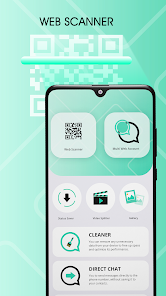
واتساب ويب هو إصدار يعمل عبر متصفح الإنترنت لجهاز الكمبيوتر الخاص بك، وهو بمثابة امتداد (Extension) طبيعي لتطبيق واتساب على هاتفك المحمول. الهدف الأساسي منه هو عكس المحادثات والرسائل من هاتفك إلى شاشة الكمبيوتر، مما يسمح لك بالدردشة وإرسال الملفات والوسائط المتعددة بكل سلاسة أثناء استخدام جهاز الكمبيوتر.
من الجدير بالذكر أن واتساب ويب يعمل عن طريق مزامنة البيانات من هاتفك، لذا فهو ليس تطبيقًا مستقلاً بذاته، بل مرآة لحسابك الأساسي على الهاتف. مع التحديثات الأخيرة، أصبح بإمكان المستخدمين ربط ما يصل إلى أربعة أجهزة إضافية بحساب واحد، مع ميزة إضافية وهي أن هاتفك لا يحتاج لأن يبقى متصلاً بالإنترنت بشكل دائم بعد ربط الأجهزة.
الإصدار الأول: واتساب ويب عبر المتصفح
هذه النسخة تعمل مباشرة من خلال متصفح الإنترنت مثل جوجل كروم أو فايرفوكس أو ميكروسوفت إيدج، بدون الحاجة إلى تحميل واتساب ويب كبرنامج منفصل. كل ما عليك هو زيارة الرابط الرسمي ومسح رمز QR.
الإصدار الثاني: تطبيق واتساب لسطح المكتب
هذا تطبيق مستقل يمكنك تحميل واتساب ويب للكمبيوتر وتثبيته على نظام ويندوز أو ماك. يوفر التطبيق تجربة أكثر سلاسة وإشعارات سطح مكتب محسنة، بالإضافة إلى إمكانية الوصول السريع من شريط المهام.
كيفية تحميل واستخدام واتساب ويب للمرة الأولى
عملية تحميل واتساب ويب أو استخدامه عبر المتصفح بسيطة للغاية ولا تستغرق سوى دقائق معدودة. كل ما تحتاجه هو هاتفك الذكي، وجهاز الكمبيوتر الخاص بك، واتصال بالإنترنت لكليهما.
الطريقة الأولى: استخدام واتساب ويب عبر المتصفح (بدون تحميل)
خطوات الربط خطوة بخطوة:
-
على جهاز الكمبيوتر: افتح متصفح الإنترنت المفضل لديك وانتقل إلى العنوان التالي: web.whatsapp.com. ستظهر لك شاشة تحتوي على رمز الاستجابة السريعة (QR Code).
-
على هاتفك الذكي (أندرويد):
-
افتح تطبيق واتساب على هاتفك.
-
اضغط على النقاط الثلاث الرأسية في الزاوية العلوية اليمنى.
-
اختر “الأجهزة المرتبطة” (Linked Devices).
-
-
على هاتفك الذكي (آيفون):
-
افتح تطبيق واتساب.
-
انتقل إلى “الإعدادات” (Settings) في الزاوية السفلية اليمنى.
-
اختر “الأجهزة المرتبطة” (Linked Devices).
-
-
الربط: اضغط على زر “ربط جهاز” (Link a Device). ستُفتح كاميرا الهاتف. قم بتوجيهها نحو شاشة الكمبيوتر لمسح رمز QR الضوئي.
-
التهيئة: بعد المسح بنجاح، سيتم تحميل محادثاتك تلقائيًا على شاشة الكمبيوتر. والآن، أصبح بإمكانك استخدام واتساب ويب بكل سهولة.
نصيحة احترافية: إذا كنت تستخدم جهاز الكمبيوتر الخاص بك بشكل دائم، يمكنك تحديد خانة “البقاء مسجلاً للدخول” (Keep me signed in) قبل مسح الرمز، مما يوفر عليك عناء إعادة المسح في كل مرة تفتح فيها المتصفح.
الطريقة الثانية: تحميل تطبيق واتساب لسطح المكتب (للويندوز والماك)
إذا كنت تفضل تجربة أكثر تكاملاً مع نظام التشغيل، يمكنك تحميل واتساب ويب للكمبيوتر كتطبيق مستقل.
خطوات تحميل واتساب للكمبيوتر ويندوز 10 و 11:
-
افتح متجر مايكروسوفت (Microsoft Store) على جهازك.
-
ابحث عن “WhatsApp Desktop”.
-
اضغط على “تنزيل” (Download) وانتظر حتى يكتمل التثبيت.
-
بعد التثبيت، افتح التطبيق واتبع نفس خطوات مسح رمز QR الموضحة أعلاه.
خطوات تحميل واتساب للماك (Mac):
-
يمكنك تحميل واتساب ويب للماك من متجر آب ستور (App Store) أو من الموقع الرسمي.
-
ابحث عن “WhatsApp Desktop” وقم بتنزيله.
-
افتح التطبيق واتبع خطوات مسح رمز QR.
الميزات الرئيسية لاستخدام واتساب ويب
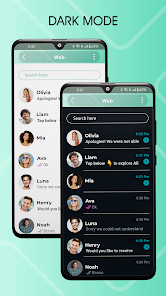
لم يعد واتساب ويب مجرد أداة بسيطة لكتابة الرسائل. لقد تطور بشكل كبير ليقدم معظم الميزات الموجودة في التطبيق الأصلي. إليك أبرزها:
-
كتابة مريحة وسريعة: أفضل ما يميز واتساب ويب هو استخدام لوحة المفاتيح الحقيقية للكمبيوتر لكتابة الرسائل الطويلة بسرعة ودقة، مما يزيد الإنتاجية بشكل كبير.
-
مشاركة الملفات بسهولة: يمكنك إرسال واستقبال الصور، ومقاطع الفيديو، والمستندات (PDF, Word, Excel)، وحتى الرسائل الصوتية، بكل سهولة عن طريق سحب وإفلات (Drag and Drop) الملفات مباشرة في المحادثة.
-
إجراء المكالمات الصوتية والمرئية: نعم، يدعم واتساب ويب الآن إجراء المكالمات الصوتية ومكالمات الفيديو مباشرة من جهاز الكمبيوتر، مما يجعله أداة تواصل متكاملة. هذه الميزة متاحة في تطبيق سطح المكتب وإصدار المتصفح الحديث.
-
شاشة أوسع: عرض المحادثات والوسائط على شاشة الكمبيوتر الكبيرة يمنحك تجربة مشاهدة أفضل وأكثر راحة للعين.
-
البقاء على اتصال حتى لو كان هاتفك بعيدًا: مع ميزة الأجهزة المتعددة، يمكنك استخدام واتساب ويب والاستمرار في تلقي وإرسال الرسائل حتى لو كان هاتفك غير متصل بالإنترنت أو كانت بطاريته منخفضة.
إضافات وحيل متقدمة لتجربة استخدام استثنائية
لتعظيم استفادتك من واتساب ويب للكمبيوتر، هناك العديد من الحيل والإضافات التي ستغير طريقة استخدامك له.
إتقان اختصارات لوحة المفاتيح
تعتبر اختصارات لوحة المفاتيح سر الإتقان والسرعة. إليك بعض الاختصارات الأساسية لنظامي التشغيل ويندوز وماك:
| الوظيفة | الاختصار (ويندوز) | الاختصار (ماك) |
|---|---|---|
| بدء محادثة جديدة | Ctrl + N |
Cmd + N |
| الانتقال للمحادثة التالية | Ctrl + Shift + ] |
Cmd + Shift + ] |
| الانتقال للمحادثة السابقة | Ctrl + Shift + [ |
Cmd + Shift + [ |
| كتم صوت المحادثة | Ctrl + Shift + M |
Cmd + Shift + M |
| وضع علامة كمقروءة | Ctrl + Shift + U |
Cmd + Shift + U |
| فتح لوحة الرموز التعبيرية | Ctrl + E |
Cmd + E |
| حذف المحادثة | Ctrl + Backspace |
Cmd + Backspace |
| البحث في المحادثات | Ctrl + F |
Cmd + F |
تسجيل الدخول إلى أكثر من حساب
هل لديك حساب واتساب شخصي وآخر للعمل؟ يمكنك استخدامهما معًا على الكمبيوتر. يمكنك فتح حسابك الرئيسي على الرابط الأساسي web.whatsapp.com، ثم فتح نافذة تصفح خاصة (Incognito Window) واستخدام الرابط dyn.web.whatsapp.com لتسجيل الدخول بالحساب الثاني.
قراءة الرسائل دون ظهور علامة القراءة (العلامة الزرقاء)
لقراءة الرسائل بهدوء دون أن يعلم المرسل أنك رأيتها، يمكنك اتباع هذه الحيلة الذكية: افتح واتساب ويب في نافذة، ثم ضع نافذة أخرى (مثل المفكرة) فوقها بحيث يمكنك رؤية الرسائل ولكن دون النقر على المحادثة نفسها. (ملاحظة: هذه الحيلة تعتمد على تجنب النقر على المحادثة).
تعزيز الإمكانيات بإضافات المتصفح
متصفح جوجل كروم يزخر بالإضافات التي تضفي مزيدًا من المرونة على واتساب ويب. من أشهرها إضافة WAWebPlus أو WAToolkit التي تتيح لك:
-
معاينة الرسائل الجديدة دون فتحها أو ظهور العلامة الزرقاء.
-
توسيع فقاعات الرسائل لتظهر بنص كامل في سطر واحد، مما يحسن من قابلية القراءة.
-
إمكانية تشغيل الرسائل الصوتية بسرعات مختلفة.
كما أن هناك إضافات أخرى مثل Zapp التي تتيح لك التحكم في سرعة تشغيل الرسائل الصوتية وزيادة مستوى الصوت إلى أكثر من 100%.
الخصوصية والأمان في واتساب ويب
الخصوصية هي جوهر تجربة واتساب. فيما يلي أهم النقاط التي تضمن أمان محادثاتك أثناء استخدام ويب:
-
التشفير التام بين الطرفين (End-to-End Encryption): جميع الرسائل والصور والمكالمات التي ترسلها عبر واتساب ويب مشفرة من طرف إلى طرف. هذا يعني أنه لا يمكن لأي طرف ثالث، ولا حتى واتساب نفسه، الاطلاع على محتوى محادثاتك.
-
إدارة الأجهزة المرتبطة: يمكنك دائمًا مراجعة الأجهزة المرتبطة بحسابك وإلغاء ربط أي جهاز لا تعرفه أو لا تستخدمه. يتم ذلك من خلال هاتفك:
الإعدادات←الأجهزة المرتبطة. -
تسجيل الخروج عن بُعد: إذا نسيت تسجيل الخروج من واتساب ويب على جهاز كمبيوتر آخر، يمكنك فعل ذلك عن بُعد من خلال هاتفك ببساطة عن طريق الدخول إلى قائمة “الأجهزة المرتبطة” والضغط على الجهاز الذي تريد إلغاء ربطه.
-
قفل الشاشة: في إعدادات واتساب ويب، يمكنك تفعيل خيار “قفل الشاشة” (Screen Lock) الذي يطلب منك إدخال رمز PIN أو بصمة الإصبع (على الأجهزة الداعمة) لفتح الجلسة، مما يضيف طبقة أمان إضافية إذا ابتعدت عن جهازك.
القيود والعيوب: ما الذي لا يمكنك فعله على واتساب ويب؟
على الرغم من تطوره الهائل، لا يزال واتساب ويب يعاني من بعض القيود مقارنة بتطبيق الهاتف أو الحلول المخصصة للشركات:
-
لا يدعم كل الميزات: بعض الميزات الحديثة جدًا قد تظهر على الهاتف أولاً قبل وصولها لنسخة الويب.
-
الاعتماد على المتصفح: تجربة استخدامه تعتمد على كفاءة وسرعة متصفح الإنترنت لديك.
-
قيود على حسابات الأعمال: بالنسبة للشركات الكبيرة، لا يدعم واتساب ويب دمج أنظمة إدارة علاقات العملاء (CRM) أو أتمتة الردود المعقدة، كما أن إرسال الرسائل الجماعية (Broadcast) يبقى محدودًا.
-
حدود الأجهزة: لا يزال عدد الأجهزة المرتبطة محدودًا (عادة 4 أجهزة)، وهو ما قد لا يكفي لفرق خدمة العملاء الكبيرة.
الأسئلة الشائعة حول تحميل واستخدام واتساب ويب (FAQ)

س: هل يمكنني تحميل واتساب ويب واستخدامه بدون هاتف؟
ج: لا يمكن استخدام واتساب ويب بشكل مستقل تمامًا. هو يعمل كامتداد لحسابك الأساسي على الهاتف. تحتاج إلى ربطه مرة واحدة على الأقل عبر الهاتف. ولكن بعد الربط، يمكنك استخدامه لفترة دون الحاجة لأن يكون الهاتف متصلاً بالإنترنت طوال الوقت بفضل ميزة الأجهزة المتعددة.
س: ما الفرق بين واتساب ويب عبر المتصفح وتطبيق سطح المكتب؟
ج: كلاهما يقدمان نفس الوظائف الأساسية. الفرق الرئيسي هو أن تطبيق سطح المكتب يمكنك تحميل واتساب ويب وتثبيته كبرنامج مستقل، مما يتيح إشعارات سطح مكتب محسنة وإمكانية الوصول السريع من شريط المهام، بينما نسخة المتصفح لا تحتاج إلى تثبيت ويمكن الوصول إليها من أي جهاز.
س: لماذا يتم تسجيل خروجي من واتساب ويب تلقائياً؟
ج: هناك سببان رئيسيان: الأول هو عدم استخدام واتساب ويب لمدة 14 يومًا، حيث يقوم النظام تلقائيًا بتسجيل خروجك لأسباب أمنية. الثاني هو تغيير كلمة مرور واتساب على هاتفك أو إعادة تثبيت التطبيق.
س: كيف يمكنني تسجيل الخروج من واتساب ويب؟
ج: هناك طريقتان: الأولى من خلال واتساب ويب نفسه بالضغط على النقاط الثلاث بجانب صورتك الشخصية واختيار “تسجيل الخروج”. الثانية والأكثر أمانًا من خلال هاتفك بالدخول إلى “الأجهزة المرتبطة” واختيار الجهاز ثم الضغط على “تسجيل الخروج”.
س: هل تحميل واتساب ويب آمن؟
ج: نعم، تحميل واتساب ويب آمن تمامًا إذا قمت بالتحميل من المصادر الرسمية فقط، وهي: موقع whatsapp.com الرسمي، أو متجر مايكروسوفت، أو آب ستور.
س: هل يدعم واتساب ويب اللغة العربية؟
ج: نعم، يدعم واتساب ويب الواجهة العربية بالكامل، ويمكنك تغيير اللغة من إعدادات التطبيق أو المتصفح.
الخلاصة: هل واتساب ويب مناسب لك؟
واتساب ويب هو أداة قوية لا غنى عنها لكل من يقضي ساعات طويلة أمام الكمبيوتر ويريد البقاء على اتصال دون تشتيت. إنه مثالي للأفراد والشركات الصغيرة التي تبحث عن طريقة مريحة وسريعة لإدارة محادثاتها اليومية.
إذا كنت تحتاج إلى أدوات متقدمة مثل إدارة فرق متعددة لخدمة العملاء، أو أتمتة متطورة للردود، أو تحليلات متعمقة للأداء، فقد تحتاج إلى الترقية إلى حلول متقدمة مثل واجهة برمجة تطبيقات واتساب للأعمال (WhatsApp Business API).
لكن بالنسبة للغالبية العظمى من المستخدمين، يبقى تحميل واتساب ويب واستخدامه الحليف الأمثل لتجربة مراسلة سلسة ومنتجة على شاشة الكمبيوتر.
ما رأيك؟
هل لديك حيلة أخرى مفيدة في واتساب ويب لم نذكرها؟ شاركنا بها في التعليقات لنفيد الجميع! ولا تنس مشاركة هذا الدليل مع أصدقائك وزملائك.